
En el mundo digital actual, la eficiencia y la coherencia en la comunicación son fundamentales para el éxito. ¿Te has sentido abrumado enviando correos electrónicos repetitivos una y otra vez? Las plantillas de correo en Gmail son una herramienta poderosa que puede ahorrarte tiempo y esfuerzo, permitiéndote concentrarte en tareas más importantes.
En este artículo, no solo aprenderás cómo crear una plantilla de correo en Gmail, también cómo gestionarlas, optimizarlas y cuándo es el momento ideal para dar el salto a una solución más profesional como un CRM.
¿Qué son las Plantillas de Correo en Gmail?
Las plantillas de Gmail (también llamadas respuestas predefinidas) son mensajes prediseñados que puedes guardar y reutilizar en tus correos electrónicos. Son ideales para responder consultas frecuentes, confirmar citas, dar seguimientos a clientes o cualquier tipo de comunicación recurrente.
Con solo unos clics, puedes insertar un mensaje ya preparado, garantizando profesionalismo, consistencia y un gran ahorro de tiempo.
Cómo Crear una Plantilla de Correo en Gmail
Activa la Función de Plantillas en Gmail
Antes de aprender cómo crear una plantilla de correo en Gmail, es necesario asegurarte de que esta función esté habilitada en tu cuenta. Gmail la mantiene desactivada por defecto, por lo que debes activarla desde la configuración avanzada. Aquí te explicamos cómo hacerlo paso a paso:
- Abre tu cuenta de Gmail en tu navegador.
- Haz clic en el ícono de “Configuración” (rueda dentada) en la parte superior derecha.
- Selecciona “Ver todos los ajustes” o “Ver toda la configuración“.
- Dirígete a la pestaña “Avanzadas”.
- Busca la opción “Plantillas” y haz clic en “Habilitar”.
- Desplázate hasta el final de la página y haz clic en “Guardar cambios”.
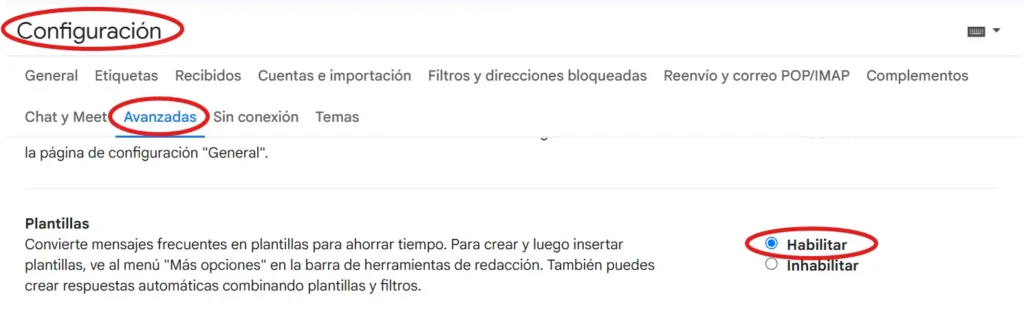
Una vez habilitada la opción, Gmail se recargará automáticamente y estarás listo para crear tu primer correo plantilla Gmail.
Cómo Crear tu Primera Plantilla en Gmail
Una vez que la función esté activada, podrás guardar cualquier correo que redactes como una plantilla para reutilizarlo siempre que lo necesites. Esta funcionalidad es ideal para mensajes frecuentes como confirmaciones, seguimientos o respuestas estándar.
- Haz clic en “Redactar” para abrir una nueva ventana de mensaje.
- Escribe el contenido del correo que deseas guardar como plantilla (incluye saludos, cuerpo y firma).
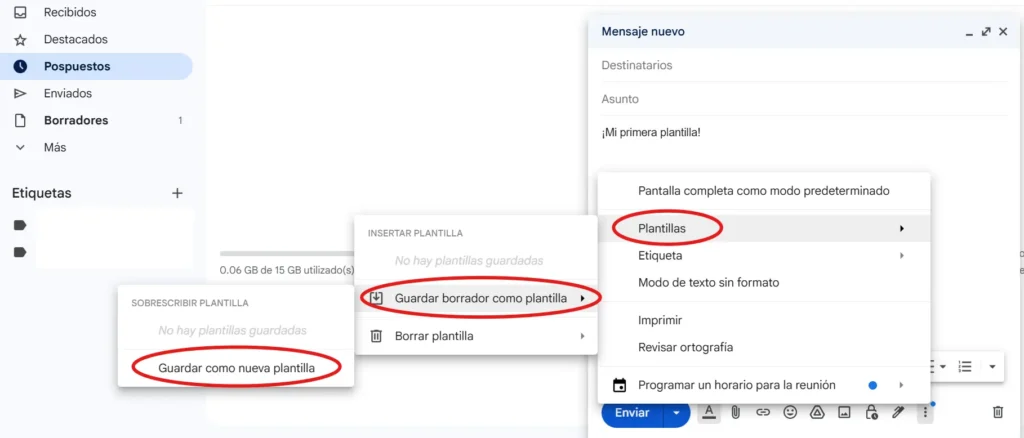
- Haz clic en los tres puntos verticales (menú de más opciones) en la esquina inferior derecha.
- Selecciona “Plantillas” > “Guardar borrador como plantilla”.
- Luego elige “Guardar como nueva plantilla”.
- Asigna un nombre fácil de identificar para futuras referencias.
Cómo Usar una Plantilla Guardada
Después de crear tus plantillas, utilizarlas es muy fácil. Esta función te permitirá ahorrar tiempo y mantener la coherencia en tus respuestas diarias.
- Haz clic en “Redactar” para iniciar un nuevo correo.
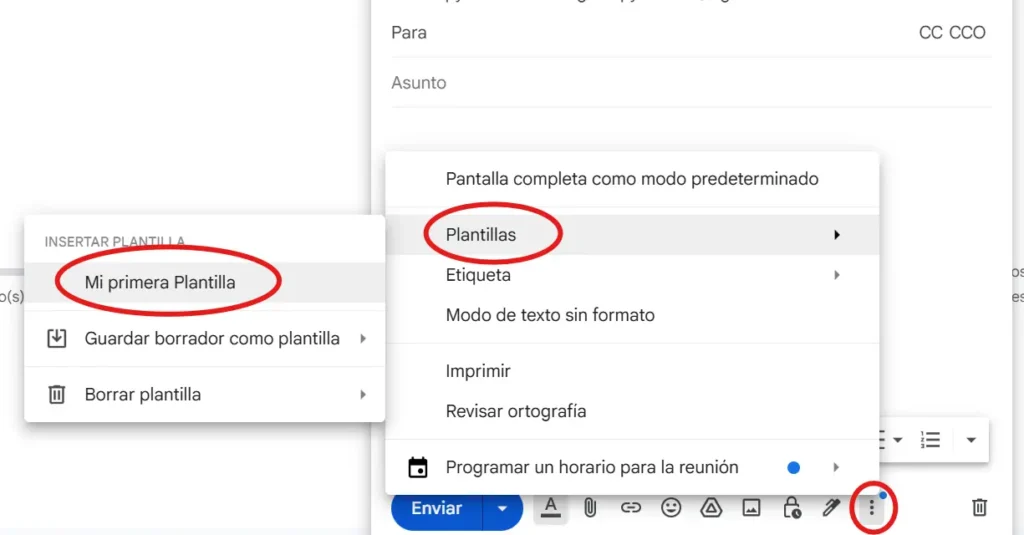
- Abre el menú de los tres puntos verticales.
- Selecciona “Plantillas”.
- Haz clic en la plantilla que deseas usar.
- El contenido se insertará automáticamente. Realiza los ajustes necesarios y envía el mensaje.
Cómo Editar o Eliminar Plantillas de Correo en Gmail
Con el tiempo, es posible que necesites actualizar o eliminar una plantilla que ya no usas. Gmail también permite estas modificaciones sin complicaciones.
Para editar una plantilla
- Haz clic en “Redactar” para abrir una nueva ventana de mensaje.
- Selecciona la plantilla que deseas editar siguiendo los pasos descritos en la sección anterior.
- Realiza los cambios necesarios en el contenido del correo.
- Haz clic en los tres puntos verticales, selecciona “Plantillas” y luego “Guardar borrador como plantilla”.
Para Eliminar una Plantilla
- Abre “Redactar” en Gmail.
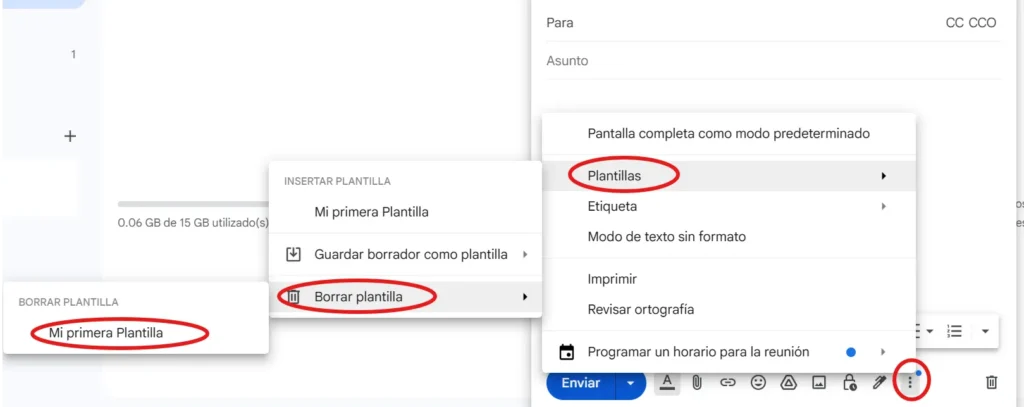
- Haz clic en los tres puntos verticales > “Plantillas”.
- Selecciona “Eliminar plantilla”.
- Escoge la plantilla que deseas borrar y confirma
¿Existe una Mejor Alternativa para Usar Plantillas de Correo?
Sí. Aunque Gmail permite gestionar correos plantilla de forma básica, si trabajas con clientes, ventas o marketing de forma más profesional, lo más eficiente es usar un CRM como Zoho CRM.
Un CRM para ventas no solo te permite crear plantillas, sino que automatiza envíos, personaliza mensajes con datos dinámicos y da seguimiento completo a cada interacción.
¿Por qué usar un CRM sobre el Gmail convencional?
Ahora que ya sabes cómo crear una plantilla de correo en Gmail, es importante conocer las diferencias frente a una solución CRM. A continuación, te mostramos por qué un CRM representa una mejora sustancial en términos de eficiencia y escalabilidad:
1. Automatización Inteligente
- CRM: Dispara correos automáticamente según acciones del cliente (clic, etapa de venta, fecha, etc.).
- Gmail: Todo debe hacerse manualmente.
2. Personalización Avanzada
- CRM: Inserta automáticamente nombre, empresa, historial, etc.
- Gmail: Personalización limitada, requiere edición manual.
3. Gestión Centralizada
- CRM: Todo tu equipo accede a las mismas plantillas, actualizadas y organizadas.
- Gmail: Uso individual, sin control central.
4. Seguimiento y Análisis
- CRM: Rastrea aperturas, clics, tasas de conversión y permite optimizar tus envíos.
- Gmail: No incluye métricas, requiere herramientas externas.
5. Integraciones
- CRM: Se conecta con plataformas de marketing, redes, formularios y mucho más.
- Gmail: Pocas integraciones nativas, más limitaciones.
Si buscas ir más allá de las funciones básicas de Gmail, un CRM como Zoho es la solución ideal. Automatiza, personaliza y analiza cada envío de forma profesional. En Agencia Roco, somos partners autorizados y te ayudamos a implementarlo estratégicamente.
¡Lleva tus Plantillas al Siguiente Nivel con un CRM!
Sabemos que elegir e implementar una nueva herramienta puede parecer complejo. En Agencia Roco, te acompañamos paso a paso, desde el análisis de necesidades hasta la personalización y automatización total de tu plataforma.
Si ya aprendiste cómo crear una plantilla de correo en Gmail, ahora es momento de llevar esa eficiencia al siguiente nivel con un CRM. Solicita una asesoría gratuita y descubre cómo mejorar tu comunicación y procesos internos con tecnología avanzada.